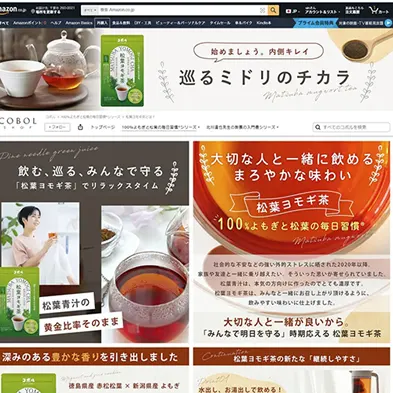
新しい商品を追加するたびに背景や色が変わると、一覧に並べたときだけ違和感が出ることがあります。カメラを変える前に、既存の写真のどこを揃えるか決めてみてください。スマートフォンでもプロの撮影でも、基準がないまま撮り足すと統一が難しくなります。
最初に、基準となる商品写真を1枚選ぶ
「明るく」「おしゃれに」だけでは、担当者ごとに判断が変わります。今のサイトから揃えたい写真を選び、背景、商品の角度、余白、影、色の見え方を書き出します。新しく作る場合は、代表商品を先に撮影してから他の商品へ展開します。
一覧用とイメージ用は、同じルールにしなくてもよい
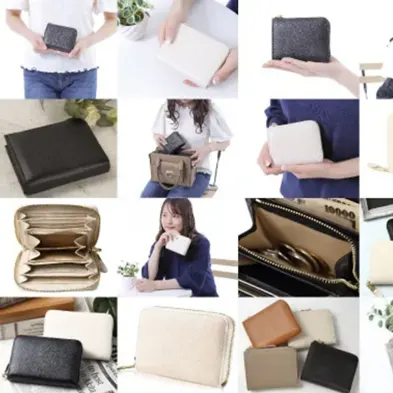
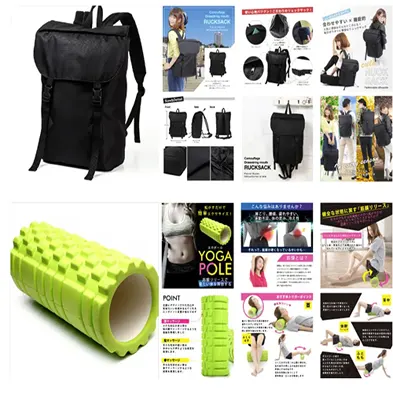
一覧用は形や色を比較しやすくする役割、イメージ用は使用場所や雰囲気を見せる役割があります。背景や小物をすべて統一するのではなく、それぞれに基準を作ります。季節の小物を入れた写真を全商品の一覧へ混ぜるか、別の枠で見せるかも決めておくと整理しやすくなります。
担当者が変わっても使える、写真ルールの例
- 背景:白背景か、決めた色・素材の背景か。
- 角度:正面、斜め、俯瞰など、用途ごとの基準。
- 余白:文字を入れる位置と、商品の端を切らない範囲。
- 影:残すか、消すか。濃さの基準になる写真。
- 色:実物や色見本と照らし合わせる担当者。
- 納品:画像サイズ、比率、ファイル名と保存先。
特に品番と色名は、画像ファイルと商品データで揃えます。「ベージュ」のような似た色が複数あるなら、商品ごとの色コードも付けておくと取り違えを防ぎやすくなります。
色違いを、機械的に同じ明るさへ揃えない
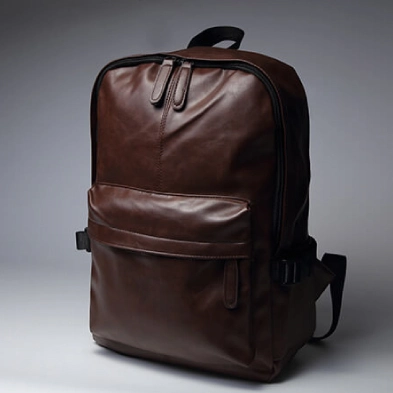
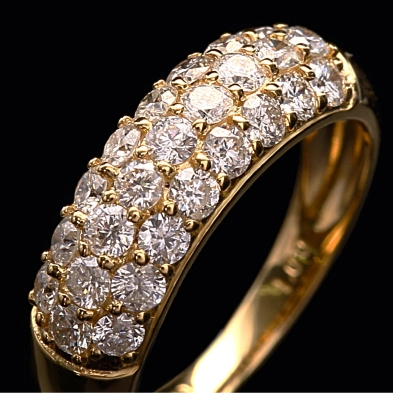
黒い商品と白い商品では、輪郭が読める光の当て方が違います。数値だけを同じにすると、黒い商品の細部が消えたり白い商品の縫い目が飛んだりします。角度と余白は揃えつつ、素材を読み取れるかを個別に確認してください。
撮影時の確認方法は物撮りのライティングと質感の確認で説明しています。
一度に全画像を変えず、並べて確認する
代表商品を撮り直したら、商品ページだけでなく一覧画面にも置いて確認します。スマートフォンで商品が小さすぎないか、文字の余白を取れるか、隣の商品と色が合うかを見てから、他の商品へ広げます。
既存写真を使えるかは元データを確認します。背景や軽い色の違いは加工で揃えられる場合もありますが、撮影方向や隠れた形まで加工で合わせることはできません。
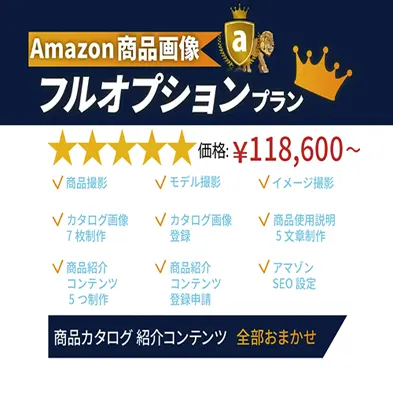
撮影から揃えたい方は商品撮影プラン、今の写真を整えたい方は画像加工・レタッチをご覧ください。既存の商品ページと参考写真を添えて写真の統一について相談するからお知らせください。
本文・掲載条件の確認日:2026年10月2日





 03-5776-2448
 PHS 070-5616-5185
 info@photo-o.com
 東京オフィス 03-5776-2448