写真レタッチのやり方|初心者向け手順とPhotoshop・Lightroomの使い分け
最終更新日:2026年8月15日
写真レタッチの初心者は、明るさ、色、質感を一度に触るより、順番を決めると失敗を減らせます。おすすめの流れは、元画像を残す、構図と傾きを直す、明るさ、色、部分修正、質感、書き出しの順です。Lightroomは写真管理と全体補正、Photoshopは細かな除去や合成に向きます。目的に合わせて使い分ければ、すべての機能を覚えてから始める必要はありません。
レタッチとは、撮影した写真の見え方を整えること
露出、色、傾き、ノイズ、不要物などを調整し、写真の意図を分かりやすくします。RAW現像は、カメラのRAWデータから明るさや色を整えて画像へ仕上げる工程です。日常では両方をまとめてレタッチと呼ぶこともありますが、作業を分けて考えるとソフトを選びやすくなります。
人物の輪郭を大きく変える、商品にない要素を加える、背景を別の場所へ置き換える作業は、一般的な補正より「画像加工・合成」に近くなります。どこまで変えるかを最初に決めてください。
初心者向けの基本手順
1.元画像を複製して編集を始める
上書きせず、いつでも比較できる状態を作ります。RAWデータがある場合はRAWから始めます。JPEGしかない場合も補正できますが、白飛びや黒つぶれで失われた情報は戻りにくいため、調整幅を控えめにします。
2.トリミング、水平、レンズ補正を行う
被写体の位置と傾きを先に整えます。構図を変えた後で不要物の除去や部分補正をすると、使わない範囲へ時間をかけずに済みます。人物や建物では、広角レンズ特有のゆがみも確認します。
3.露出と明暗差を整える
全体の露出を合わせてから、ハイライト、シャドウ、白レベル、黒レベルを調整します。明るい部分の情報が消えていないか、暗い部分が一色につぶれていないかを見ます。ヒストグラムは判断材料になりますが、形を整えること自体が目的ではありません。
4.ホワイトバランスと色を整える
白や灰色が不自然に青・黄・緑へ偏っていないか確認します。その後、必要な色だけを調整します。彩度を全体へ強く加えると、肌、空、商品色が同時に変わるため、彩度と自然な彩度を小さく動かしながら比較します。
5.部分補正で視線を整える
被写体、背景、空、肌、商品などをマスクで分け、必要な範囲だけ調整します。最初から全体のコントラストを強くするより、主役を少し明るくし、背景を落ち着かせる方が自然な場合があります。
6.不要物とノイズを確認する
センサーごみ、背景の小さな汚れ、人物の一時的な肌荒れなどを必要な範囲で整えます。修復ツールで消した部分に繰り返し模様や不自然な境界がないか、等倍表示で確認します。ノイズ軽減を強くしすぎると髪や布、木目の質感が失われます。
7.シャープと書き出しを用途に合わせる
シャープ処理は最後に、表示サイズを見ながら行います。SNS、Webサイト、印刷では必要な画像サイズと圧縮が異なります。高解像度の保存用データと、掲載先へ最適化したデータを分けます。
LightroomとPhotoshopの使い分け
| 目的 | Lightroomが向く作業 | Photoshopが向く作業 |
|---|---|---|
| 写真管理 | 取り込み、選別、検索、複数画像の整理 | 完成データの細かなレイヤー管理 |
| 基本補正 | 露出、色、レンズ補正、同期編集 | 複雑な範囲の個別調整 |
| 不要物除去 | 小さなごみや単純な背景 | 複雑な背景、輪郭、パターン |
| 合成・デザイン | 限定的 | レイヤー、文字、複数画像の合成 |
Adobe公式の写真レタッチの基本手順でも、明るさ、色、質感、構図、ノイズやかすみを順に調整する考え方が紹介されています。アプリの名称が違っても、見る順番は応用できます。
初心者がやりやすい失敗
| 失敗 | 原因 | 戻し方 |
|---|---|---|
| 色が濃く不自然 | 全体彩度とコントラストの上げすぎ | 一度ゼロへ戻し、必要な色域だけ調整 |
| 肌や素材がつるつる | ぼかし・ノイズ軽減の過剰 | 目、髪、布目など基準となる質感を残す |
| 輪郭に白い線が出る | 切り抜きやシャープ処理が強い | 実寸表示でマスク境界を調整 |
| 暗部が灰色になる | シャドウを一律に持ち上げすぎ | 黒レベルと部分マスクを見直す |
商品写真と人物写真では基準が違う
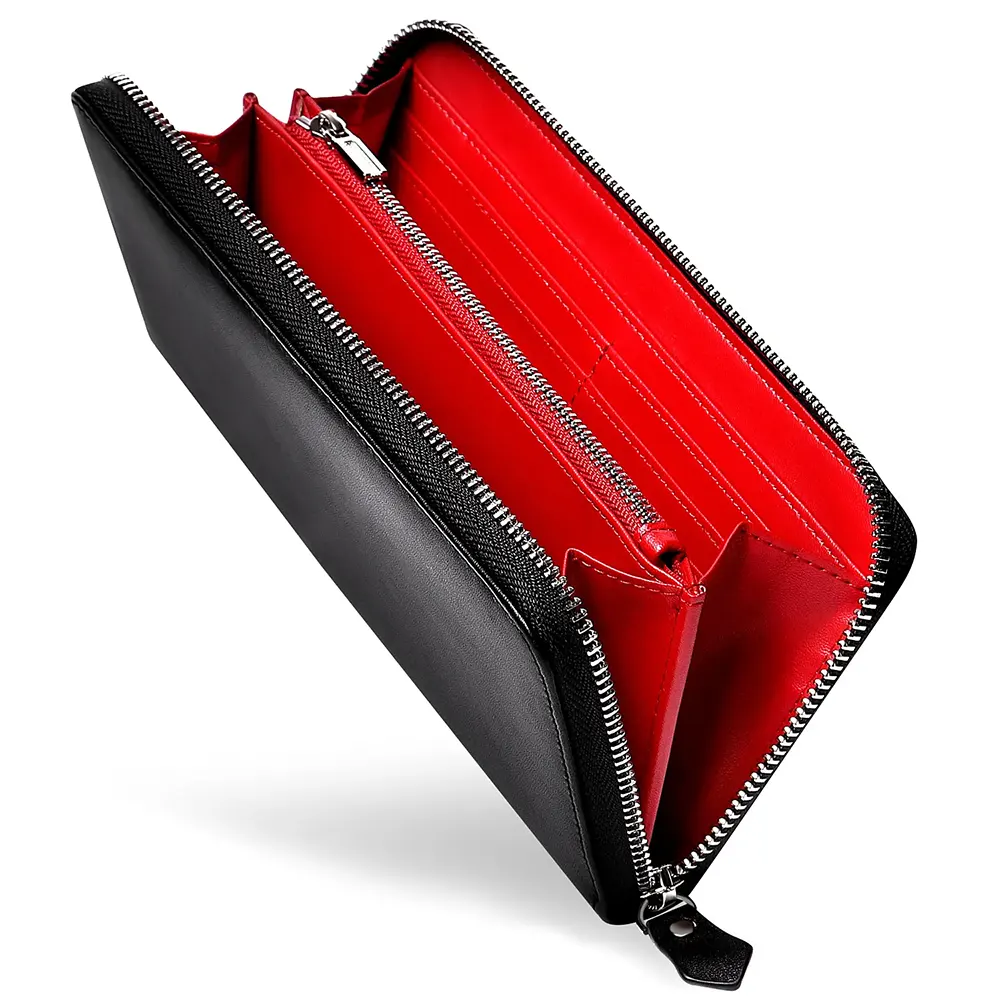
商品写真は実物の色、形、素材感を正確に伝えることを優先します。人物写真は本人らしさを残し、肌、髪、服、背景のバランスを整えます。風景写真は撮影時の光や空気感を基準にします。同じプリセットをすべての写真へ適用せず、用途ごとの完成条件を決めてください。
EC画像を整える場合は商品レタッチの品質基準と外注判断、AI機能の使いどころは写真加工とAIの確認ポイントを参照してください。
自分で直すのが難しい状態
主要部分のピントが外れている、白飛びや黒つぶれで情報がない、低解像度、複雑な合成、厳密な商品色、透明・鏡面素材、大量画像の統一は難易度が上がります。撮り直し、作業範囲の縮小、外注を比較し、使う媒体と納期から判断してください。
商品写真をレタッチする場合も、撮影時の光やアングルが整っているほど自然に仕上がります。撮影から依頼を考えている方は、物撮りの撮影方法・料金と依頼の流れも参考にしてください。





 03-5776-2448
 PHS 070-5616-5185
 info@photo-o.com
 東京オフィス 03-5776-2448