商品撮影はスマホでどこまでできる?設定と撮り方の要点
「スマホで撮った商品写真が、なんだか素人っぽく見える」。
小規模なネットショップの方から、このようなご相談をよくいただきます。
最近のスマートフォンは性能が高く、設定と使い方を少し見直すだけで仕上がりが変わります。一方で、スマホならではの落とし穴もあります。
この記事では、撮影前の設定から、レンズ選び、露出の固定、撮影後の保存形式まで、スマホで商品撮影をする際の実践手順を順に解説します。
読み終えるころには、手持ちのスマホで安定した商品写真を撮る手順と、プロに任せるべき場面の見極め方がわかります。
⚫︎スマホの商品撮影は撮影前の設定で決まります
スマホでの商品撮影は、シャッターを押す前の設定が仕上がりを大きく左右します。
初期設定のままだと、自動補正が商品の色や明るさを変えてしまうことがあるためです。
・グリッド線を表示して水平を保ちます
最初に、カメラのグリッド線(画面を分割する補助線)を表示させましょう。
iPhoneの場合は「設定」から「カメラ」を開き、「グリッド」をオンにします。
商品の縁や置き台の線をグリッドに合わせるだけで、傾きのない写真になります。
複数の商品を同じ構図で撮るときの目安にもなります。
・フラッシュはオフにします
内蔵フラッシュは、正面から強い光が当たるため、テカリや不自然な影が出やすくなります。
商品撮影では、フラッシュをオフにして、窓からの光や照明を使うのが基本です。
光の当て方の詳しい工夫は、別記事の「背景とライティング」で解説しています。
ここでは、まずフラッシュを使わないことだけ押さえておきましょう。
⚫︎レンズとズームの使い方で歪みを防ぎます
スマホの商品写真が不自然に見える原因の多くは、レンズの選び方にあります。
結論として、広角で寄りすぎないことが大切です。
・標準より少し望遠側のレンズを選びます
スマホの標準レンズは広角寄りのため、商品に近づくと手前が大きく写り、形が歪みます。
箱物や瓶などは、角が膨らんで見えることがあります。
複数のレンズを搭載した機種なら、2倍や3倍などの望遠側レンズに切り替え、少し離れて撮ると歪みが抑えられます。
実物の形に近い写真になり、サイズの誤解も減らせます。
・デジタルズームの多用は避けます
レンズを切り替えるのではなく、画面をつまんで拡大するデジタルズームは、画像を引き伸ばしている状態です。
拡大するほど細部が粗くなります。
望遠レンズがない機種では、ズームせずに撮影し、後からトリミング(切り出し)するほうが画質を保ちやすくなります。
⚫︎露出とピントは固定してから撮ります
スマホは、画面の明るさやピントを自動で調整し続けます。
商品撮影では、これを固定することで仕上がりが安定します。
・AE/AFロックを活用します
AE/AFロックとは、露出(明るさ)とピントを固定する機能です。
iPhoneでは、ピントを合わせたい位置を長押しすると固定されます。
固定した状態で、画面上の太陽マークを上下に動かすと明るさを調整できます。
白い商品は暗く写りやすいため、少し明るめに調整すると見え方が整います。
・ポートレートモードは用途を選びます
ポートレートモードは背景をぼかせるため、雰囲気のある写真に向いています。
ただし、商品の輪郭まで不自然にぼけることがあります。
モールのメイン画像のように、商品の形を正確に見せたい写真では通常の写真モードが無難です。
使用シーンを伝えるイメージカットで使い分けるとよいでしょう。
⚫︎撮影後の保存形式と色の統一が見落としポイントです
撮影が終わっても、まだ作業は残っています。
保存形式と色合いを整えないと、登録時や一覧表示で問題が出ることがあります。
・HEIC形式とJPEG形式の違いを確認します
iPhoneでは、初期設定でHEIC形式(容量を抑えた画像形式)で保存される場合があります。
ネットショップの管理画面によっては、そのまま登録できないことがあります。
「設定」の「カメラ」にある「フォーマット」で「互換性優先」を選ぶと、JPEG形式で保存されます。
登録先が対応している形式を、事前に確認しておきましょう。
・撮影環境と端末をそろえて色を統一します
同じ商品でも、撮影する時間帯や端末が変わると色味がずれます。
一覧ページで商品が並んだとき、色のばらつきは意外と目立ちます。
同じ場所・同じ時間帯・同じ端末で撮影することを基本にしましょう。
編集アプリで補正する場合も、すべての写真に同じ調整をかけると統一感が出ます。
⚫︎スマホ撮影の限界とプロに任せる目安
スマホでも十分な写真は撮れますが、苦手な商品もあります。
結論として、反射・質感・細部の表現が重要な商品は、プロに任せる価値があります。
・スマホで難しい商品の例
次のような商品は、スマホでは思うように撮れないというご相談が多くあります。
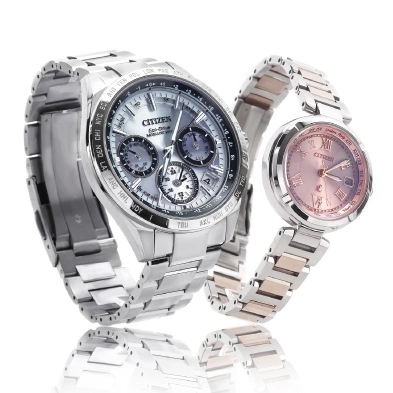
- 金属やガラスなど映り込みの多い商品
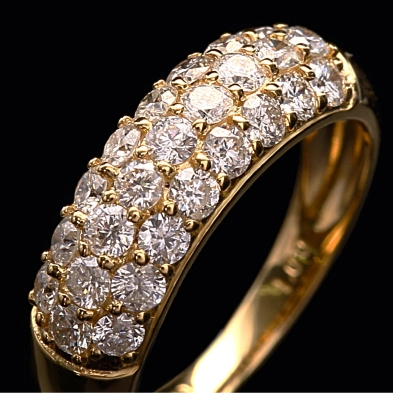
- ジュエリーなど小さく細部が重要な商品
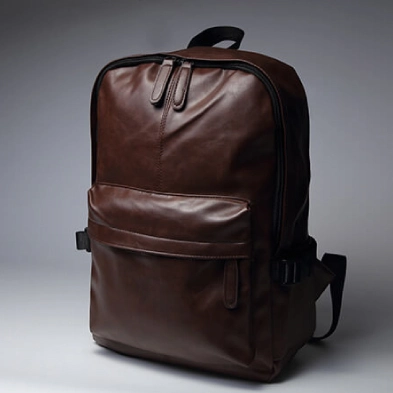
- 革や布など質感で価値が伝わる商品
- 白い商品や黒い商品など明暗の差が大きい商品
こうした商品は、ライティング機材と経験で仕上がりに差が出やすい分野です。
・撮影時間とのバランスで考えます
商品点数が増えるほど、撮影と補正にかかる時間も増えていきます。
その時間を、商品登録や販促に充てたいという理由で外注を選ぶ方もいます。
まずは主力商品だけをプロに任せ、残りをスマホで撮るという分け方も現実的です。
⚫︎まとめ:スマホ撮影は設定と仕上げで差がつきます
スマホでの商品撮影は、機材よりも設定と手順の見直しで改善できます。要点を整理します。
・グリッド表示とフラッシュオフを基本に、望遠側のレンズで歪みを抑えます
・AE/AFロックで明るさとピントを固定し、ポートレートモードは用途で使い分けます
・保存形式と色の統一まで整えて、はじめて登録しやすい写真になります
次の行動として、まずはお手持ちのスマホでグリッド表示と保存形式の設定を確認してみてください。
そのうえで、うまく撮れない商品をリストアップしておくと、外注を検討する際の判断材料になります。
株式会社 バーチャルインでは、ネットショップやホームページに掲載する商品写真を1枚400円〜(税別・商品サイズや撮影内容により追加料金あり)で制作しています。
撮影後はごみ取りなどの画像処理で整えてから納品します。
初めての方は無料お試し撮影で、仕上がりを確認してからご判断いただけます。スマホでは難しい商品があれば、お気軽にご相談ください。





 03-5776-2448
 PHS 070-5616-5185
 info@photo-o.com
 東京オフィス 03-5776-2448