Yahoo!ショッピングの商品ページに動画を掲載する方法|縦動画の作り方・活用例【2026年版】
Yahoo!ショッピングの商品ページに動画を掲載する方法|縦動画の作り方・活用例【2026年版】
Yahoo!ショッピングの商品ページで、写真だけでは伝わりにくい「大きさ」「動き」「質感」「使い方」を見せたい。そんなときに役立つのが商品動画です。なかでも縦動画はスマートフォンで大きく見せやすく、アパレルの着用感やコスメのテクスチャー、食品のシズル感などを短時間で伝えられます。
ただし、動画を載せれば自動的に売上が伸びるわけではありません。購入前の不安を1つ解消する内容に絞り、掲載場所・ファイル仕様・権利関係を確認してから制作することが大切です。この記事では、企画から撮影、編集、公開後の改善までを実務の順番に沿って解説します。
先に結論
- 動画の役割は、商品の魅力を盛ることではなく「購入前の不安を減らすこと」
- 制作前に、ストアクリエイターProの最新案内で掲載可否とファイル仕様を確認する
- 縦動画は9:16を基本に、最初の3秒で商品とメリットを見せる
- 音を出せない環境でも伝わるよう、短いテロップを付ける
- 公開後は再生数だけでなく、商品ページからの離脱や購入率も比較する
Yahoo!ショッピングで縦動画が役立つ場面
静止画は細部を比較するのに向いています。一方、動画は時間の流れの中でしか伝わらない情報に強みがあります。写真を動画に置き換えるのではなく、写真で不足する情報を補うものとして使うと効果を判断しやすくなります。
サイズ感やシルエットを伝えたいとき
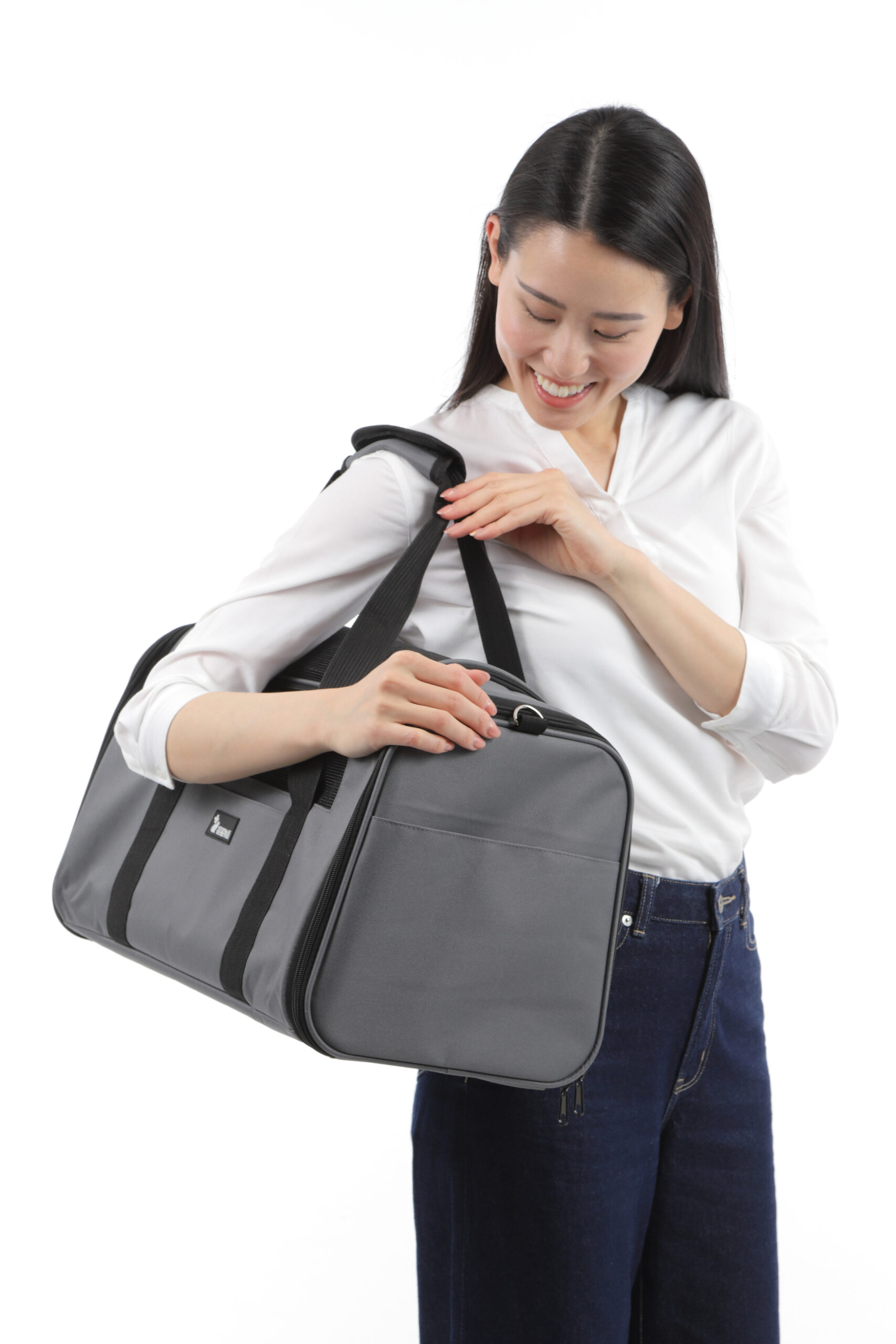
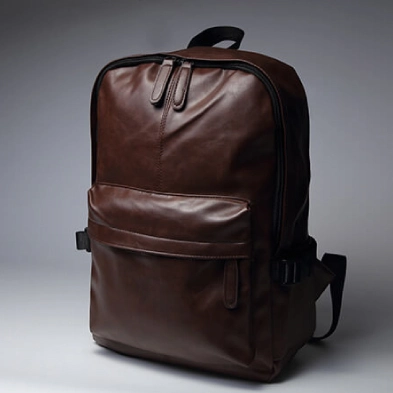
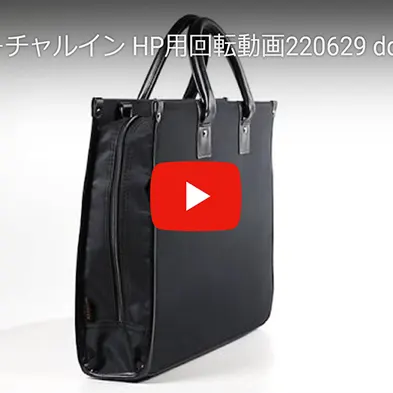
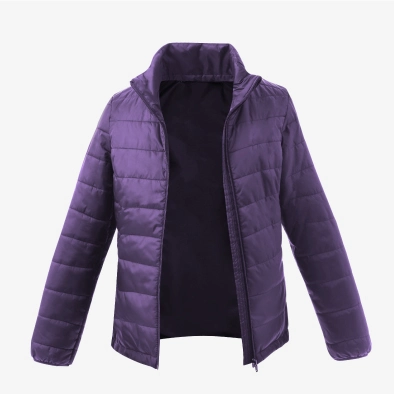
バッグを肩に掛けたときの大きさ、洋服を着て歩いたときのシルエット、家具を部屋に置いたときの存在感などは、モデルや手元を入れた動画にすると直感的に伝わります。比較対象になる人物や小物を一緒に映すと、購入後の「思っていた大きさと違った」を減らせます。
動きや操作方法を見せたいとき
ファスナーの開閉、折りたたみ方、組み立て方、スイッチ操作などは、説明文だけよりも短い実演動画のほうが理解しやすくなります。操作の全工程を詰め込まず、購入判断に必要な部分を優先してください。
質感や使用感を伝えたいとき
生地の揺れ、クリームの伸び、液体の粘度、食品の湯気など、連続した変化が商品の魅力になる場合に動画が向いています。照明や色補正を強くしすぎると実物との差が生まれるため、見栄えと正確さのバランスが重要です。
制作前に確認する5項目
Yahoo!ショッピングのストア管理はストアクリエイターProで行います。利用できる機能や登録手順、動画のファイル条件は変更される可能性があるため、制作前に管理画面の最新マニュアルとお知らせを確認してください。
- 掲載できる場所:商品ページ、ストア内コンテンツ、特集ページなど、目的の場所で動画が利用できるか確認します。
- ファイル仕様:形式、容量、解像度、再生時間、縦横比の上限を確認します。
- 権利関係:出演者の肖像利用、BGM、フォント、写真・イラストの商用利用範囲を確認します。
- スマホ表示:文字が小さすぎないか、商品が操作ボタンに隠れないかを実機で確認します。
- 代替情報:動画が再生できない環境でも内容が分かるよう、商品画像と説明文も残します。
注意:Amazonで使われる「セラーセントラル」ではなく、Yahoo!ショッピングでは「ストアクリエイターPro」を確認します。画面名や登録項目は更新されることがあるため、古い解説記事の画面だけを頼りにしないでください。
売れる縦動画を作る6ステップ
1.購入前の不安を1つ決める
最初に「この商品でお客様が迷う点は何か」を決めます。サイズ、素材、使い方、収納力、色味など、1本につき1テーマに絞ると内容が伝わりやすくなります。
2.15~30秒を目安に構成を作る
長さに絶対の正解はありませんが、最初の検証では15~30秒程度から始めると編集しやすく、伝えたい内容も絞れます。説明が多い商品は、1本を長くするより「使い方」「サイズ比較」「お手入れ」のように分ける方法もあります。
| 時間 | 見せる内容 | 目的 |
|---|---|---|
| 0~3秒 | 商品全体と最大のメリット | 何の商品かをすぐ理解してもらう |
| 3~15秒 | 使用シーン・動き・質感 | 写真では分からない情報を補う |
| 15~25秒 | サイズ比較・便利な機能・注意点 | 購入前の不安を減らす |
| 最後 | 商品名と次の行動 | 商品画像・説明・購入欄へ戻してもらう |
3.9:16を基本に撮影する
スマートフォン向けの素材は9:16で撮影しておくと、縦型の画面を有効に使えます。編集用の元データは1080×1920ピクセルを目安にすると扱いやすいですが、最終出力は必ず掲載先の最新仕様に合わせてください。
4.画面の上下に余白を取る
SNSや動画プレーヤーでは、画面上にタイトルや操作ボタンが重なる場合があります。商品名や価格などの重要な文字は端に置かず、中央寄りの安全な範囲に収めます。
5.無音でも分かるテロップを付ける
「軽量」「片手で開閉」「A4収納」のように、短い言葉で事実を伝えます。文章を読み上げるような長い字幕ではなく、映像を見れば意味が分かる量に抑えるのがポイントです。
6.公開前にスマートフォンで確認する
パソコンの編集画面だけで判断せず、実際の商品ページをスマートフォンで確認します。再生開始、文字サイズ、音量、読み込み、終了後の導線までチェックしてください。
カテゴリー別の構成例
アパレル・ファッション
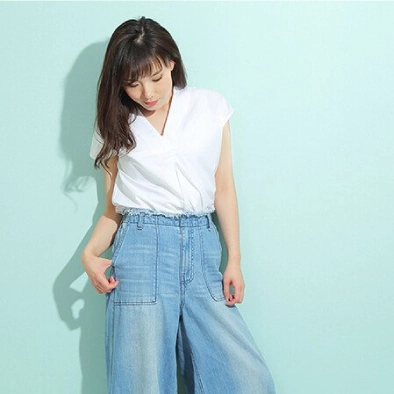
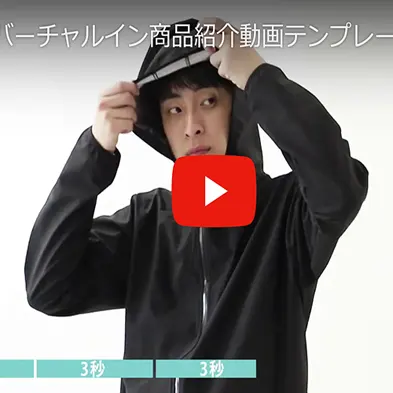
正面・横・後ろの順に見せたあと、歩いたときの生地の揺れ、ポケット、袖口などを寄りで撮影します。モデルの身長と着用サイズをテロップで表示すると、サイズ選びの参考になります。
コスメ・美容
容器の大きさ、適量、手に取ったときの質感、伸ばしたあとの見え方を順番に見せます。効能を断定する表現は避け、実際に撮影できる色・質感・使用方法を中心に構成します。
食品・飲料
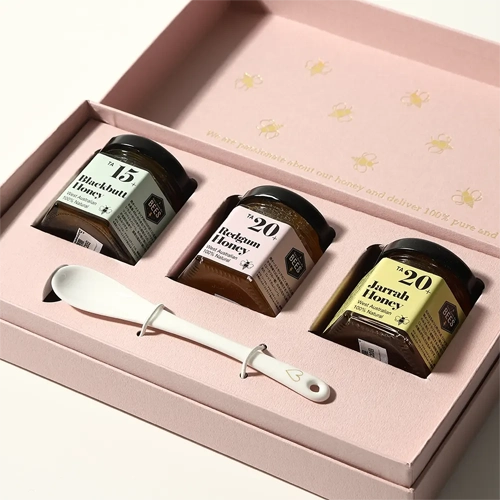
パッケージ、内容量、盛り付け、湯気や断面などを短くつなぎます。過度な演出で実物より大きく見せず、届く量や調理後のサイズが分かるカットも入れると親切です。
雑貨・家電
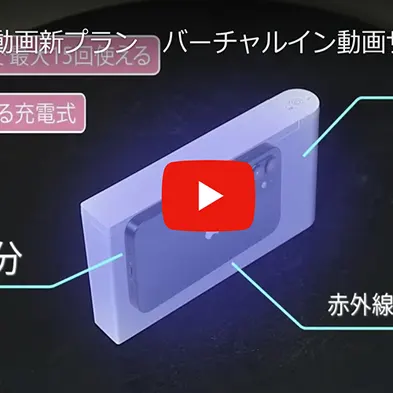
開封、サイズ比較、操作、収納までを使用順に見せます。機能が多い場合は、すべてを1本に入れず、購入前に質問されやすい機能から優先します。
撮影・編集で失敗しやすいポイント
- 冒頭がロゴだけ:最初から商品とメリットを見せます。
- カメラが大きく揺れる:三脚やスマートフォンホルダーを使い、動かす場合も速度を一定にします。
- 背景に生活感が出る:商品と関係のない物を片付け、色数を抑えます。
- テロップが小さい:スマートフォンを腕一本分離しても読める大きさにします。
- BGMが主役になっている:商品の理解に必要な音を優先し、無音でも成立する内容にします。
- 説明文と内容が違う:価格・仕様・付属品など、変更されやすい情報を動画へ固定表示しすぎないようにします。
公開後に確認したい数字
動画の再生数だけでは、売上への貢献は判断できません。動画を追加する前後で同じ期間を取り、商品ページ全体の数字を比較します。セール、広告、在庫切れなどの影響もメモしておくと判断しやすくなります。
- 商品ページの閲覧数
- 動画の再生開始数と最後まで見られた割合
- 商品ページの滞在時間
- カート投入率・購入率
- サイズや使い方に関する問い合わせ数
- 返品理由の変化
複数の商品へ一度に導入すると効果の原因が分かりにくくなります。まずは閲覧数の多い1~3商品で試し、結果のよかった構成を横展開する方法がおすすめです。
Yahoo!ショッピング内のSEOと動画の関係
動画を載せるだけで検索順位が上がるとは限りません。商品名、ブランド名、型番、カテゴリ、商品情報、配送条件などの基本情報を正確に登録したうえで、動画は購入判断を助ける補足情報として使います。
「送料無料」「人気」などの言葉を機械的に追加するのではなく、実際の商品を探している人が使う商品名・型番・用途・素材・サイズを、読みやすい範囲で正確に記載してください。
よくある質問
スマートフォンだけでも撮影できますか?
撮影できます。明るさを安定させ、三脚で固定し、レンズを拭いてから撮影するだけでも見やすさは変わります。商品の色や質感が重要な場合は、照明とホワイトバランスも確認してください。
SNS用の縦動画をそのまま使えますか?
映像素材は転用しやすいですが、BGMやフォントの利用条件、画面上のボタン位置、掲載先ごとの長さ・容量を確認する必要があります。元データは文字なしでも保存しておくと再編集しやすくなります。
動画は何秒が最適ですか?
商品と目的によって異なります。まずは15~30秒程度で1つの疑問に答える構成を作り、視聴状況や購入率を見ながら短縮・分割してください。
掲載できるファイル形式や容量は?
仕様は変更される可能性があるため、ストアクリエイターPro内の最新マニュアルを確認してください。制作会社へ依頼する場合も、掲載場所と現在の仕様を共有してから書き出してもらうと手戻りを防げます。
まとめ|商品動画は「購入前の疑問」に答える
良い商品動画は、派手な演出で目立たせるだけの動画ではありません。お客様が購入直前に迷うポイントを見つけ、写真や文章では伝わりにくい情報を短く、正確に見せる動画です。
まずは問い合わせの多い商品や、サイズ・使い方が伝わりにくい商品を1つ選び、15~30秒の縦動画から試してください。公開後の数字とお客様の反応を見ながら改善することで、自社に合った構成が見えてきます。




 03-5776-2448
 PHS 070-5616-5185
 info@photo-o.com
 東京オフィス 03-5776-2448