Amazonのバナー制作ガイド|広告・ストア画像の作り方と改善手順
Amazon向けのバナーを作ろうとすると、最初に迷うのが「何を、どこに表示する画像なのか」です。スポンサーブランド広告、スポンサーディスプレイ広告、ブランドストアでは、使える素材も審査項目も異なります。まず掲載場所を決めずにデザインを始めると、完成後に作り直しが発生しやすくなります。
この記事では、Amazonで使う広告・ストア画像について、制作前の整理、見出しや画像の組み立て方、審査前の確認、公開後の改善までを実務の順番で解説します。
制作を急いでいる方へ
掲載場所と目的が決まっていれば、必要なサイズ展開やデザインの方向性を整理できます。料金・制作例はECサイト向けバナー制作サービスをご確認ください。
Amazonの「バナー」は掲載場所で考える
Amazonでは、長方形の画像をすべて同じ「バナー」として扱うわけではありません。代表的な用途は次のとおりです。
- スポンサーブランド広告:ブランドロゴ、見出し、商品、ライフスタイル画像や動画を組み合わせる広告
- スポンサーディスプレイ広告:商品情報をもとに自動生成される要素と、ロゴや見出しなどを組み合わせる広告
- ブランドストア:ブランドの世界観や商品カテゴリを案内するページ内画像
- A+コンテンツ:商品詳細ページで特徴や比較情報を伝える画像・説明コンテンツ
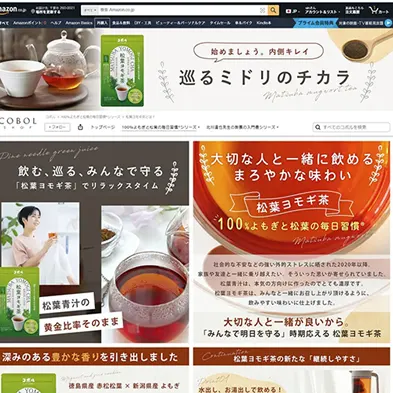
たとえばスポンサーブランド広告は、検索結果や商品詳細ページなど複数の場所に表示されます。表示枠に合わせてAmazon側のテンプレートが組み替わるため、「よく使われる横長サイズを1枚作れば終わり」とは限りません。制作時は広告コンソールやブランドストアの編集画面で、利用する形式と現在の仕様を先に確認してください。
Amazon公式でも、スポンサーブランド広告はロゴ、見出し、商品、画像・動画などで構成されると案内されています。最新の形式や利用条件はAmazon Adsのスポンサーブランド解説で確認できます。
制作前に決める7項目
デザイナーへ依頼する場合も自社で作る場合も、次の7項目を1枚のメモにまとめてから着手すると手戻りが減ります。
- 掲載場所:広告、ブランドストア、A+コンテンツのどれか
- 目的:ブランド認知、商品一覧への誘導、特定商品の販売など
- 遷移先:商品詳細、ブランドストア、カテゴリページなど
- 対象者:初めて商品を見る人か、比較検討中の人か
- 最も伝えたい価値:機能、使い心地、素材、用途などから1つ
- 必要素材:ロゴ、商品写真、使用シーン、ブランドカラー
- 確認担当者と締切:表現・商標・価格情報を誰が確認するか
「売上を上げたい」だけでは、画像に入れる情報を絞れません。「検索結果でブランドを知ってもらい、ブランドストアの対象カテゴリへ誘導する」のように、見た人に次にしてほしい行動まで決めるのがポイントです。
伝わるクリエイティブを作る5つの要素
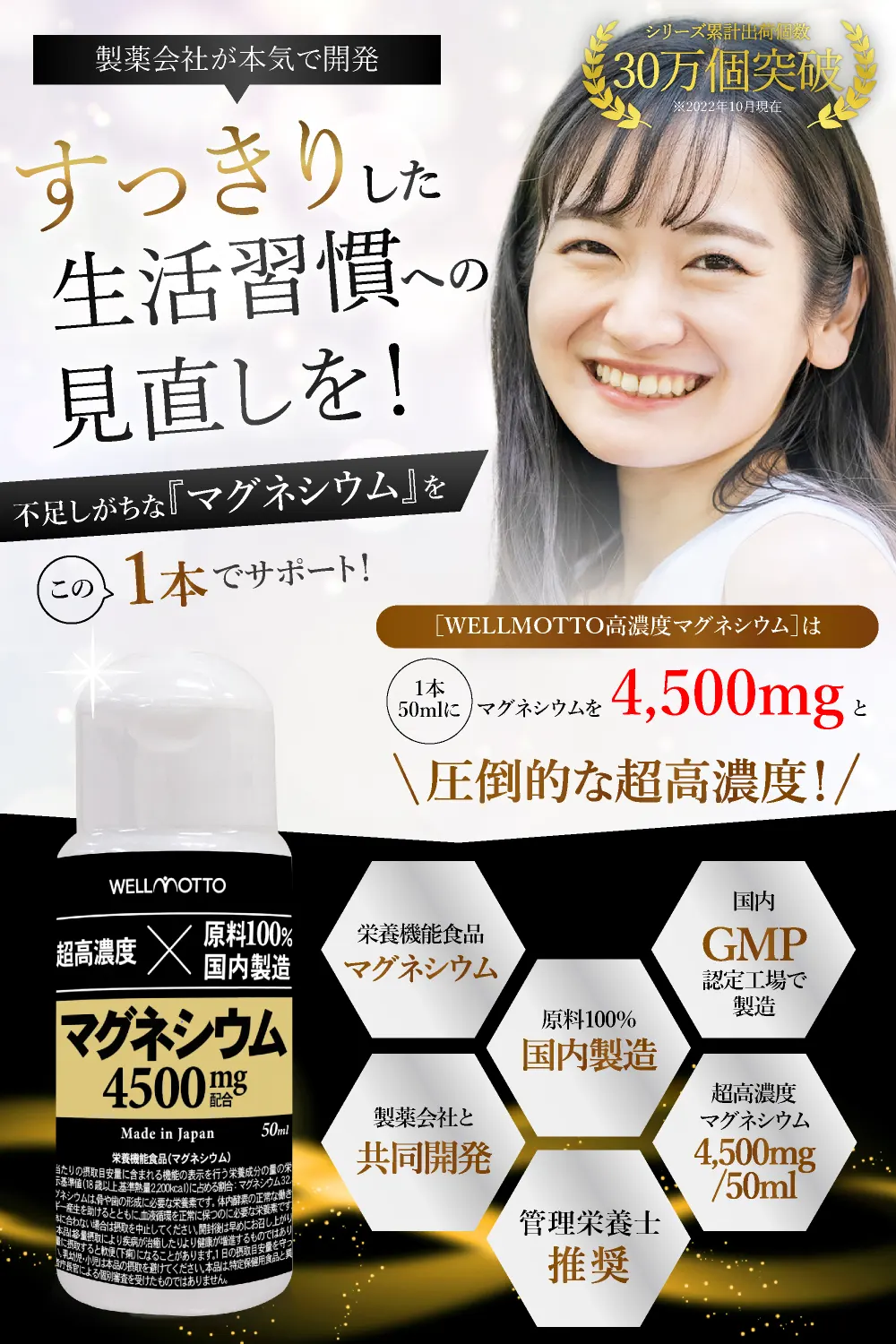
1. ロゴは小さく表示されても読める状態にする
ロゴはブランド名を認識するための要素です。細い文字や複雑な装飾は、小さな広告枠ではつぶれやすくなります。登録している正式なロゴを使い、白または透明など、周囲と十分なコントラストが取れる背景を選びます。
2. 商品写真ではなく「使用場面」で役割を伝える
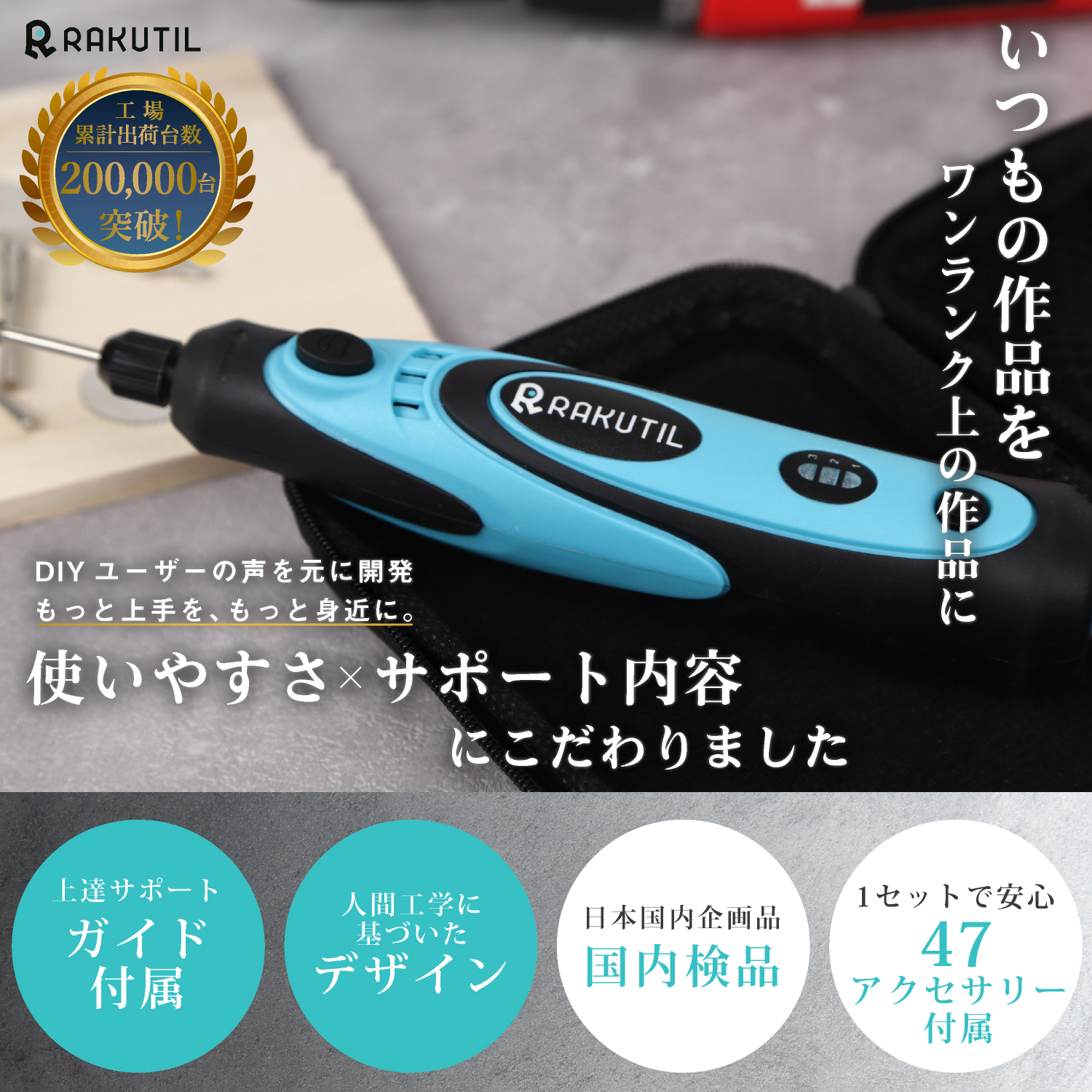
商品単体の白背景画像は商品詳細では重要ですが、広告のカスタム画像では、使ったときの様子や利用者が得られる結果を見せたほうが意味を理解しやすくなります。Amazon広告では、形式によってカスタム画像に追加文字を入れられない場合もあるため、文字を焼き込む前に現在の入稿ルールを確認します。
3. 見出しは「誰に・何がよいか」を短くする
見出しに商品名、特徴、価格、キャンペーン、CTAをすべて詰め込むと、何も残りません。候補を3案作り、1つの訴求だけを残します。
- 弱い例:「高品質で便利な新商品を今すぐチェック」
- 改善例:「外出先でも10分で温かいランチ」
数字や優位性を使う場合は、根拠を確認できる資料を用意します。「No.1」「絶対」「最安」など、証明が難しい表現は避けます。
4. 商品の組み合わせと遷移先を一致させる
広告に表示する商品と、クリック後に見える商品がずれていると離脱につながります。複数商品を見せる場合は同じ用途やシリーズでまとめ、遷移先でもすぐに見つけられる状態にします。
5. スマートフォンで最終確認する
パソコンで読みやすくても、スマートフォンではロゴや商品が小さく見えることがあります。管理画面のプレビューだけでなく、実際の表示幅まで縮小し、ブランド名・商品・見出しの順に認識できるか確認します。
審査前に確認したいチェックリスト
- ブランド名とロゴの表記が一致している
- ロゴに商品写真や説明文を混ぜていない
- 画像の解像度が足りており、ぼやけていない
- 商品や人物が不自然に切れていない
- 価格、割引率、期間、在庫など変動情報を再確認した
- 商標や第三者の画像を利用する権利がある
- 誤解を招く比較や、根拠のない最上級表現がない
- 遷移先の商品・内容と広告の訴求が一致している
- PCとスマートフォンの両方で読める
Amazonのロゴ・画像・見出しに関する詳細な確認項目は、Amazon Adsのクリエイティブ審査ガイドも参照してください。仕様は変更されるため、入稿直前に公式画面で確認するのが安全です。
公開後は「一度に1要素」だけ変えて比較する
バナーは公開して終わりではありません。広告であれば、表示回数、クリック率、クリック単価、遷移先での注文や売上を確認します。ただし、見出し・画像・商品を同時に変えると、何が効いたのか分からなくなります。
最初は次の順番で試すと判断しやすくなります。
- 同じ商品・同じ遷移先で、見出しだけを変更
- 勝った見出しを残し、使用シーン画像を変更
- 商品構成または遷移先を変更
クリック率が上がっても注文が増えない場合は、バナーだけでなく遷移先の商品ページも確認します。広告の約束と商品ページの内容が一致しているか、価格・レビュー・配送条件が分かりやすいかを見直してください。
外注するときに渡す指示書
外注時は「かっこよく」「目立つように」だけでなく、次の情報を渡します。
- 利用する広告形式または掲載ページ
- 管理画面に表示される推奨仕様のスクリーンショット
- 遷移先URLと対象商品
- 想定する購入者と、解決したい悩み
- 必ず使う正式ロゴ・商品画像・ブランドカラー
- 使用できる訴求と、その根拠資料
- 必要な納品形式と差し替え予定日
商品写真の切り抜き、色調整、合成が必要な場合は、先に画像加工の基本と依頼前の準備も確認すると、素材の不足を防げます。
よくある質問
Amazon広告は固定サイズのバナーを1枚作ればよいですか?
広告形式や掲載場所によって表示が変わります。管理画面で選択した形式の仕様を確認し、必要に応じてロゴ、カスタム画像、動画などを別々に準備します。
商品画像にキャッチコピーを入れてもよいですか?
利用場所によってルールが異なります。特に広告のカスタム画像では追加文字が認められない場合があるため、入稿画面と公式ガイドを確認してください。
デザインを依頼するとき、何を用意すればよいですか?
正式なロゴ、元の商品画像、遷移先URL、対象者、伝えたい価値、掲載場所の仕様があれば進めやすくなります。元画像は圧縮前の大きなデータを用意してください。
まとめ
Amazon向けバナー制作で最も大切なのは、デザインを始める前に掲載場所と目的を決めることです。ロゴ、画像、見出し、商品、遷移先を一つの流れとして設計し、公開後は一度に一要素ずつ改善します。固定サイズや過去の入稿ルールを使い回さず、必ず現在の広告コンソールと公式ガイドを確認しましょう。
バナー単体だけでなく、商品撮影から縦長の訴求ページまでまとめて制作したい場合は、商品撮影込みのLP制作・ランディングページ制作をご覧ください。




 03-5776-2448
 PHS 070-5616-5185
 info@photo-o.com
 東京オフィス 03-5776-2448