ECサイトやAmazonの商品ページでは、実物を手に取れない分、写真が購入判断を支える大きな材料になります。そこで役立つのが、商品を生活の中に置き、使う場面まで見せるイメージ撮影です。ただ雰囲気のよい背景を用意するだけではなく、「どこで使うのか」「どのくらいの大きさか」「使うとどう見えるのか」を一枚ずつ写真に変えていくことがポイントです。白背景の商品写真と役割を分けながら設計すると、商品ページ全体で伝えられる情報を増やせます。
EC・Amazon向けのイメージ撮影は「使う場面」を写真にする
イメージ撮影とは、商品単体だけでは伝わりにくい使用シーンやサイズ感、雰囲気を、背景や小物、人物などと組み合わせて見せる撮影です。商品そのものを確認する写真に対して、「買ったあとにどう使うか」を補足する役割があります。
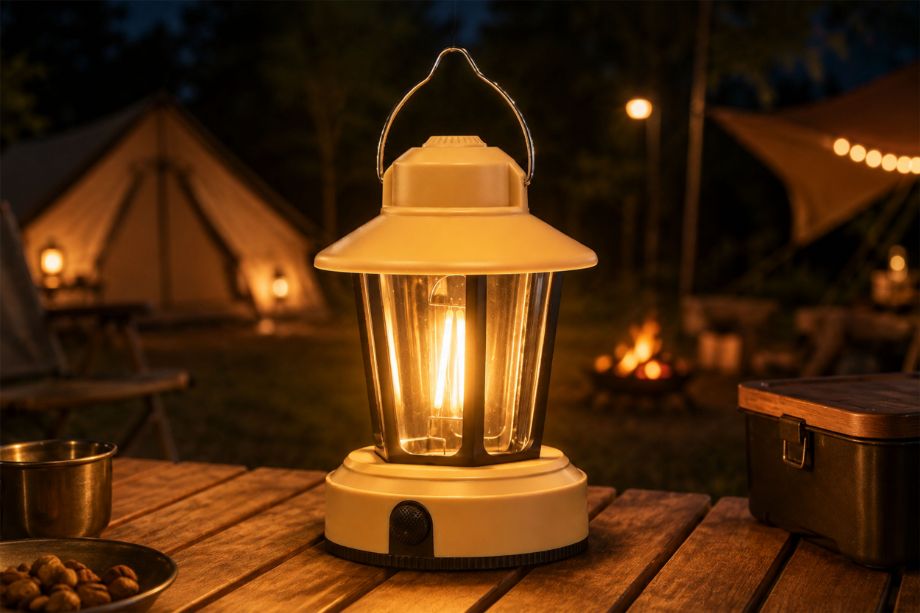
たとえば収納用品なら棚やデスクに置いた状態、調理器具ならキッチンで手に持った状態、アウトドア用品なら屋外で使っている状態を撮ります。商品名や説明文を読む前でも用途が伝われば、写真だけで理解できる情報が増えます。
ECサイトでは、商品の仕様を正確に見せる写真と、使用後を想像させる写真の両方が必要になることがあります。イメージ撮影は後者を担当するものと考えると、必要なカットを整理しやすくなります。
白背景の商品写真とは役割を分ける
イメージ撮影を増やせば、白背景の商品写真が不要になるわけではありません。両者は競合する撮影方法ではなく、購入者へ伝える情報が違います。
| 写真の役割 | 白背景の商品撮影 | イメージ撮影 |
|---|---|---|
| 形状の確認 | 正面・側面・背面などを見せやすい | 使用中の見え方を補足しやすい |
| サイズ感 | 寸法表示と組み合わせて伝える | 手、家具、周囲の物との比較で伝えやすい |
| 使い方 | 機能部分のアップに向く | 実際の動作や設置状態を見せやすい |
| 世界観 | 商品そのものを主役にしやすい | 背景や光を使ってブランドの印象まで表現できる |
商品ページを作るときは、「白背景を何枚、イメージ写真を何枚」と先に決めるより、購入前に確認したい内容を書き出し、それぞれに適した撮影方法を当てはめるほうが無駄がありません。
商品ページに必要なイメージカットは購入者の疑問から決める
撮影する枚数を決める前に考えたいのは、実物を見られない購入者がどこで迷うかです。サイズが分かりにくいのか、使い方が伝わりにくいのか、部屋に置いたときの印象が想像しにくいのか。疑問によって必要な写真は変わります。
| 大きさが分かりにくい | 手に持つ、家具の上に置くなど、比較対象を入れて撮影します。 |
|---|---|
| 設置方法が分かりにくい | 実際の設置場所に商品を置き、取り付け後の状態を見せます。 |
| 使い方が分かりにくい | 手元や動作を入れ、使用中の状態が分かる構図にします。 |
| 生活になじむか分かりにくい | ターゲットに合う部屋や場所の中で、商品が自然に見える場面を作ります。 |
一枚の写真ですべてを説明しようとすると、背景、小物、人物、文字情報が増えて主役が弱くなります。「このカットではサイズ感」「次のカットでは使用方法」というように役割を分けたほうが、ページを見たときにも理解しやすくなります。
背景と小物は商品を説明するために選ぶ
イメージ撮影では、背景や小物がおしゃれであることより、商品との関係が自然であることが重要です。キッチン用品なら食器や食材、デスク用品ならパソコンやノートなど、置く理由が分かるものを選びます。
背景は実際の使用場所に寄せる
商品が使われる場所が明確なら、その環境に寄せた背景が分かりやすくなります。浴室用品なら水回り、収納用品ならリビングやクローゼット周辺というように、写真を見ただけで用途を連想できる場所を選びます。
小物は主役より目立たせない
小物を大量に置くと画面は華やかになりますが、商品そのものが小さく見えることがあります。特にスマートフォンで閲覧される商品ページでは、縮小しても主役が分かる大きさを保つことが大切です。色の強い小物や大きな家具を使う場合も、商品の輪郭を邪魔しない位置へ調整します。
タオルなら洗面所の一角だけでも使用シーンが伝わる
タオルを例にすると、白背景で畳んだ写真だけでも色や柄は確認できますが、厚みやサイズ感、洗面所に置いたときの印象までは伝わりにくいことがあります。
イメージ撮影では、明るい洗面台の近くにタオルを掛けたり、きれいに畳んで置いたりすると、日常で使う場面を自然に見せられます。石けんや小さなボトルなどを必要な分だけ加えれば、洗面所らしさも伝わります。洗面室全体を大きく写さなくても、商品周辺だけで十分な場合があります。
吸水性や肌触りなど、写真だけでは断定できない性能を過剰に演出するのではなく、織り目のアップ、手に持った状態、掛けたときの長さなど、実際に確認できる情報を見せるほうが商品ページには使いやすくなります。
構図は「商品を大きく見せる写真」と「場面を見せる写真」を分ける
使用シーンを見せようとして背景を広く写しすぎると、商品が画面の中で小さくなることがあります。逆に、商品へ寄りすぎると、どこで使っているのか分からなくなります。
そこで、同じ撮影セットでも構図の役割を分けます。一枚は商品を大きく見せ、背景は必要最低限にする。別の一枚では少し引き、周囲の環境まで見せる。この2種類を用意すると、商品の確認と使用イメージを両立しやすくなります。
文字を載せる予定なら余白も撮影する
AmazonやECサイト用のサブ画像、LP、広告などで後からキャッチコピーを入れる場合は、写真を撮る段階から余白を確保します。商品を右寄せにして左側へ文字スペースを残すなど、デザイン後の完成形まで想定しておくと、無理なトリミングを避けられます。
光のつくり方で生活感と商品の見え方を調整する
日用品や生活雑貨では、窓から入るような柔らかな光を使うと、日常の中に自然になじむ印象を作りやすくなります。ただし、雰囲気を優先して暗くしすぎると、商品の色や細部が分かりにくくなります。
白い商品は背景と同化しないよう輪郭に光を残し、黒い商品は細部がつぶれないように明るさを調整します。透明素材や光沢素材は周囲が映り込みやすいため、ライティングと撮影角度を細かく整える必要があります。
「自然光風にする」「高級感を出す」といった雰囲気の指定だけでなく、どの素材や機能を見せたいのかまで撮影側へ伝えると、見た目と商品情報を両立しやすくなります。
EC・Amazon向けでは写真ごとに役割を持たせる
商品ページ用の写真を複数用意するときは、同じシチュエーションを少しずつ角度だけ変えて撮るより、各カットの情報を変えたほうが購入者に伝わる内容が増えます。
| カットの役割 | 撮影内容の例 |
|---|---|
| 商品を確認する | 形状、色、付属品が分かる商品単体の写真 |
| 使用場所を伝える | キッチン、洗面所、デスクなど実際の利用場所を想定した写真 |
| サイズ感を伝える | 手、人物、家具などと一緒に撮影した写真 |
| 使い方を見せる | 設置、収納、装着、操作などの動作が分かる写真 |
| 特徴を見せる | 素材、構造、細かな機能部分へ寄った写真 |
商品によって必要な順番は変わります。使い方が分かりにくい商品なら使用シーンを早めに見せ、素材が購入理由になる商品なら質感のアップを前に出すなど、購入者が知りたい順番で組み立てます。
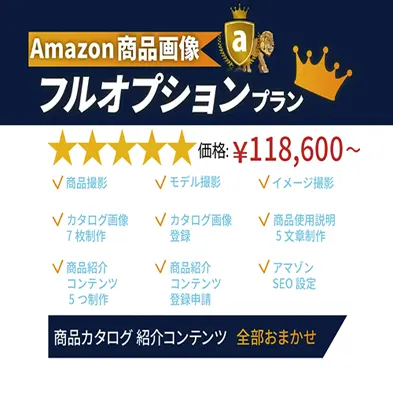
撮影した写真をAmazonの商品画像やA+コンテンツまで仕上げたい場合は、Amazon商品ページの撮影・制作プランで対応範囲をご確認ください。Amazon向けの商品画像サンプルでは、商品単体と使用シーンを組み合わせた構成をご覧いただけます。
撮影依頼前に準備すると完成後のズレを減らせる
イメージ撮影を外注するとき、すべての構図を細かく指定する必要はありません。ただし、撮影側が商品の特徴を理解できる材料は必要です。
| 写真の使用先 | ECサイト、Amazon、LP、広告、SNSなど、掲載する場所を共有します。 |
|---|---|
| ターゲット | 誰が、どこで使う商品なのかを伝えます。 |
| 見せたい特徴 | サイズ、素材、設置方法など、購入者へ特に伝えたい点を整理します。 |
| 必要なカットの役割 | 使用シーン、サイズ感、機能など、写真ごとの目的を決めます。 |
| 参考画像 | 背景、構図、光など、どの部分を参考にしたいのかまで伝えます。 |
参考画像は便利ですが、「この写真とまったく同じにする」という意味ではなく、方向性を共有するために使うと効果的です。実際の商品サイズや色、用途に合わせて調整することで、その商品に合うイメージ写真になります。
商品写真は「実物の確認」と「使用後の想像」を両方支える
EC・Amazon向けのイメージ撮影で目指したいのは、雰囲気だけのきれいな写真ではありません。実物を見られない購入者に、使用場所、サイズ感、使い方などを写真から理解してもらうことです。
商品単体の写真で形や色を確認し、イメージ撮影で生活の中に置いた状態を見せる。必要なら手元や人物を入れ、機能が伝わる場面を追加する。このように役割を分けると、写真同士が同じ情報を繰り返さず、商品ページ全体で商品の魅力を伝えやすくなります。











 03-5776-2448
 PHS 070-5616-5185
 info@photo-o.com
 東京オフィス 03-5776-2448