2026年2月24日
Category - amazonA+コンテンツ
Amazon A+コンテンツの申請は、Seller Centralでコンテンツを作成し、対象ASINを適用して審査へ送る流れです。つまずきやすいのは、画像を作る工程よりも、利用権限、ブランドとASINの紐づき、掲載できない表現の確認です。申請画面へ進めない場合と、提出後に差し戻された場合では確認箇所が異なります。本記事では、作成前の確認から公開後の点検までを順番に整理し、審査落ちの原因を切り分けられるように解説します。

申請前にA+コンテンツの利用条件を確認する
Amazon公式では、A+コンテンツの利用にプロフェッショナル出品アカウントなどの条件が案内されています。ブランド登録済みブランドでは、権利所有者本人だけでなく、適切なブランド役割を付与された担当者が作業する場合もあります。マーケットプレイスやアカウントの状態によって表示が異なるため、最終判断はSeller CentralのA+コンテンツマネージャーに表示される権限と案内を優先してください。
| 確認すること | 確認できない場合の対応 |
|---|
| A+コンテンツマネージャーを開けるか | 出品プラン、ユーザー権限、対象マーケットプレイスを確認 |
| 対象ブランドが表示されるか | ブランド登録と担当者の役割付与を確認 |
| 対象ASINを選べるか | ブランド名の一致、ASINとの関係、販売地域を確認 |
| 使用する画像の権利があるか | 撮影者・制作会社との利用範囲を確認し、出典不明素材は使わない |
Amazon A+コンテンツを申請する手順
Seller Centralのメニューやボタン名は更新されることがあります。以下はAmazon公式が案内する基本の流れです。実際の画面では表示中のガイドに従ってください。
1.A+コンテンツマネージャーを開く
Seller Centralへログインし、広告関連のメニューからA+コンテンツマネージャーを開きます。作成開始を選び、利用できるコンテンツタイプを確認します。担当者が複数いる場合は、誰が作成・審査対応・公開確認をするかも先に決めておきます。
2.コンテンツ名と言語を設定する
管理用の名称は、商品名だけでなく、ブランド名、シリーズ名、対象マーケットプレイス、更新年月などを含めると後で検索しやすくなります。購入者に表示する文章の言語と、適用先のマーケットプレイスが合っているかを確認します。
3.モジュールを追加して画像と文章を入れる
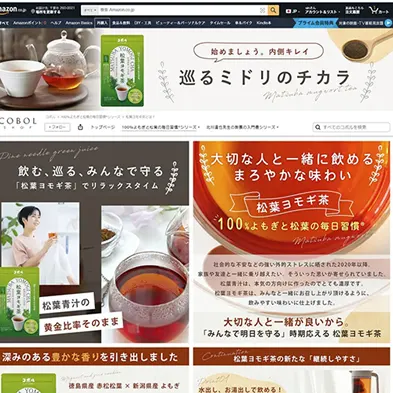
構成案に沿ってモジュールを追加し、画像、見出し、本文、代替テキストを入力します。モジュールによって必要な画像サイズや入力欄が異なるため、管理画面に表示される最新仕様に合わせて制作してください。モジュール選びは
Amazon A+モジュールの種類と使い分けで整理しています。
4.対象ASINを適用する
作成したコンテンツに対象ASINを適用します。親子バリエーションがある場合は、どのASINへ反映するかを一覧で確認します。別ブランドや対象外ASINを誤って選んでいないか、商品仕様とコンテンツの説明が一致しているかも見直します。
5.プレビュー後に審査へ提出する
デスクトップとスマートフォンの表示を確認し、審査へ提出します。承認されたコンテンツは対象の商品詳細ページへ反映され、状態はA+コンテンツマネージャーで確認できます。審査時間や反映時間は一律ではないため、発売日や広告開始日の直前ではなく、修正期間を見込んで進めます。
審査で差し戻されたときの確認項目
差し戻しがあった場合は、文章をすべて作り直す前に、管理画面の理由と該当モジュールを確認します。一般的に見落としやすい箇所を次の表にまとめました。

| 差し戻しの原因候補 | 修正の考え方 |
|---|
| 価格、割引、期間限定などの販促表現 | 時期で変わる情報を外し、商品の恒常的な特徴に置き換える |
| 根拠を確認できない最上級・比較表現 | 確認できる仕様や条件へ書き換え、必要な根拠を用意する |
| 外部サイトへの誘導や購入を迫る表現 | 外部URL、連絡先、過度な行動喚起を外す |
| 画像内の読めない文字や不適切な素材 | 文字サイズ、解像度、権利、商品との一致を確認する |
| ASIN・ブランド・言語の不一致 | 適用先、ブランド名、マーケットプレイス、言語を再確認する |
| カテゴリー固有の表現規制 | 食品、化粧品、健康関連などの法令とAmazonの最新基準を確認する |
審査理由が抽象的な場合は、直前に変更した箇所を小さく分けて確認します。画像内文字も審査対象になるため、本文だけではなく画像データも見直してください。内容を修正したら、再度プレビューし、対象ASINを確認して提出します。
公開後に確認すること
承認表示だけで完了とせず、対象商品ページをパソコンとスマートフォンで開きます。画像の切れ、文字の読みにくさ、誤ったASINへの適用、旧コンテンツの残存、商品仕様との矛盾がないかを確認します。シリーズ共通のA+を使う場合でも、色、付属品、対応サイズなど各ASIN固有の説明が食い違っていないかが重要です。
公開後に商品仕様が変わった場合は、A+も更新します。担当者、元データ、使用画像、適用ASIN、更新日を管理表に残しておくと、複数商品の更新漏れを防ぎやすくなります。
Amazon A+コンテンツの画像と文章の作り方|撮影指示・コピー・入稿確認
申請できる状態まで画像と文章を整えたい方へ
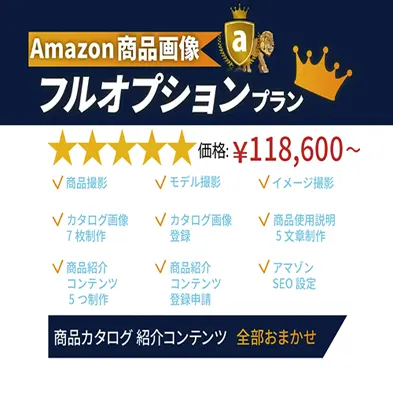
バーチャルインでは、商品撮影からA+用画像の制作までご相談いただけます。提出そのものは出品アカウント側で行うため、制作前にブランド登録、対象ASIN、利用できるモジュールをご確認ください。
参考:Amazon公式「A+ Content」、Amazon公式「Amazonブランド登録」。メニュー名、利用資格、審査基準は変更される場合があります。最新情報はSeller Centralでご確認ください。
AMAZON A+ CONTENT
Amazon A+コンテンツを、構成案から相談
商品撮影、画像加工、コピー、モジュール設計まで、必要な範囲をまとめて制作します。
✓ 構成設計✓ 商品撮影✓ 画像・コピー制作






 03-5776-2448
 PHS 070-5616-5185
 info@photo-o.com
 東京オフィス 03-5776-2448